Pagi hari biasanya jadi waktu paling sibuk untuk laptop kerja. Browser dibuka dengan belasan tab, aplikasi chatting berjalan di latar belakang, dan tiba-tiba kipas berputar kencang. Sebelum panik, ada baiknya cek dulu apa yang sebenarnya menguras sumber daya. Di Linux, ada banyak aplikasi pemantau sistem yang ringan dan bisa dipasang tanpa mengorbankan performa.
Berikut tujuh pilihan yang bisa kamu pakai, dari yang berbasis terminal sampai yang punya tampilan grafis rapi.
1. htop: Pemantau Proses di Terminal
htop menampilkan daftar proses berjalan lengkap dengan pemakaian CPU dan memori per proses. Tampilannya berwarna dan bisa dioperasikan dengan tombol panah, jadi tidak perlu menghafal perintah seperti pada top bawaan. Kamu bisa mengurutkan proses berdasarkan pemakaian CPU atau RAM hanya dengan menekan F6. Untuk menghentikan proses yang membandel, cukup pilih prosesnya lalu tekan F9.
Pemasangannya mudah, misalnya di Ubuntu: sudo apt install htop. Ukurannya kecil dan hampir tidak terasa di sistem.
2. btop: Tampilan Terminal yang Lebih Modern
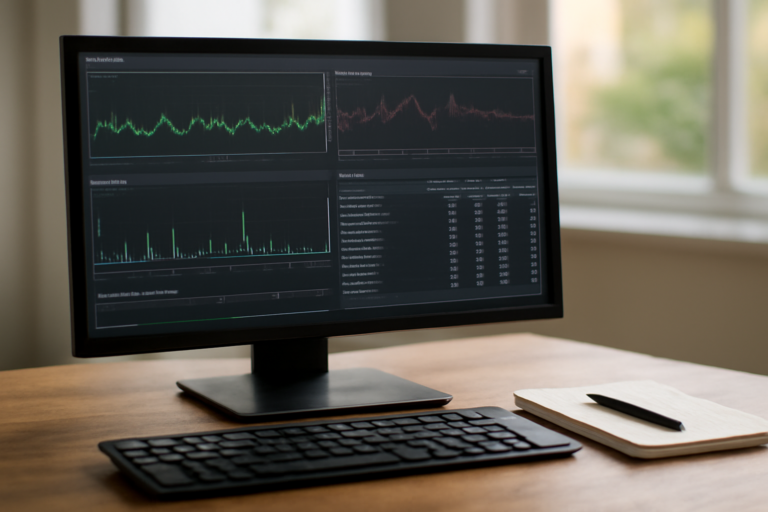
Kalau htop terasa biasa, btop menawarkan grafik batang dan grafik garis langsung di terminal. Informasi suhu CPU, penggunaan disk, dan koneksi jaringan juga tersedia dalam satu layar. btop ditulis dengan C++ dan tetap ringan, cocok untuk mesin tua yang masih dipakai sehari-hari.
Di distro berbasis Arch, pasang dengan sudo pacman -S btop. Di Ubuntu, paketnya tersedia di repositori Universe.
3. GNOME System Monitor: Bawaan yang Sudah Cukup
Pengguna GNOME tidak perlu memasang apa pun. GNOME System Monitor sudah terpasang dan menyediakan tiga tab: Processes, Resources, dan File Systems. Tab Resources menampilkan grafik pemakaian CPU, memori, dan jaringan secara real-time. Klik kanan pada proses untuk mengubah prioritas atau menghentikannya.
Kekurangannya, tampilannya agak berat di komputer lama. Jika desktop terasa lambat, matikan animasi atau gunakan alternatif yang lebih ringan.
4. Stacer: Pembersih dan Pemantau dalam Satu Aplikasi
Stacer menggabungkan pemantau sistem dengan alat pembersih. Di bagian System Information, kamu bisa melihat ringkasan CPU, memori, dan disk. Ada juga tab Startup Apps untuk mengatur aplikasi yang berjalan otomatis saat login. Fitur ini berguna kalau laptop terasa lambat karena terlalu banyak program di latar belakang.
Stacer tersedia sebagai paket .deb di situs resminya. Cara memasangnya sama seperti paket .deb lain, bisa dibaca di panduan memasang paket .deb tanpa aplikasi tambahan.
5. Glances: Pantauan Lengkap dari Terminal
Glances menampilkan informasi sistem yang lebih luas: penggunaan CPU per inti, memori, swap, disk I/O, jaringan, dan suhu. Tampilannya bisa diakses lewat web browser dengan mode server, sehingga kamu dapat memantau komputer dari perangkat lain di jaringan yang sama. Glances juga mendukung ekspor data ke InfluxDB atau Prometheus untuk yang hobi mencatat metrik.
Instalasi lewat pip: pip install glances. Pastikan Python dan pip sudah tersedia.
6. Ksysguard: Untuk Pengguna KDE
Ksysguard adalah pemantau sistem bawaan KDE Plasma. Tampilannya mirip Task Manager di Windows, dengan tab Processes, Resources, dan Sensors. Kamu bisa menambahkan sensor suhu atau kecepatan kipas jika didukung perangkat. Ksysguard juga bisa mengirim sinyal ke proses, mengubah prioritas, dan melihat properti proses secara detail.
Di distro dengan KDE, aplikasi ini biasanya sudah terpasang. Jika belum, cari paket ksysguard di manajer paket distro.
7. Nmon: Pencatat Performa untuk Analisis
Nmon awalnya dikembangkan untuk AIX, lalu di-porting ke Linux. Aplikasi ini mencatat data performa ke file dan bisa menampilkannya kembali dalam bentuk grafik. Cocok untuk kamu yang ingin menganalisis tren pemakaian sumber daya dari waktu ke waktu, misalnya untuk mencari tahu kapan beban puncak terjadi. Nmon berjalan di terminal dan sangat ringan.
Pasang dengan sudo apt install nmon di Ubuntu. Jalankan dengan nmon lalu tekan tombol yang sesuai untuk memilih metrik yang ingin dipantau.
Memilih Aplikasi yang Sesuai Kebutuhan
Kalau kamu sering bekerja di terminal, htop atau btop sudah lebih dari cukup. Pengguna desktop yang ingin tampilan grafis bisa mengandalkan GNOME System Monitor atau Ksysguard. Untuk kebutuhan pemantauan yang lebih serius, Glances dan Nmon menawarkan data yang lebih rinci. Semua aplikasi di atas tersedia gratis dan open source, jadi tidak ada salahnya mencoba beberapa untuk menemukan yang paling nyaman.
Jika ingin memantau ketersediaan layanan jaringan, kamu bisa membaca perbandingan alat uptime monitoring: ping, HTTP, dan DNS untuk memahami cara kerja tiap metode. Sementara itu, bagi yang suka mengumpulkan tautan atau referensi dari web, ada baiknya melihat perbandingan aplikasi web clipper untuk kurasi konten agar pekerjaan riset lebih rapi.
Di sela-sela pekerjaan, kadang kita butuh hiburan. Menonton olahraga seperti basket, sepak bola, atau UFC bareng teman bisa jadi pelepas penat. Salah satu tempat nonton bareng gratis dengan host yang menghibur adalah tarkamlive, tapi pastikan koneksi internet stabil dan gunakan bijak.
Pertanyaan yang Sering Diajukan
Apakah aplikasi pemantau sistem memperlambat Linux?
Sebagian besar aplikasi di atas sangat ringan, terutama yang berbasis terminal seperti htop dan nmon. Aplikasi GUI seperti GNOME System Monitor bisa sedikit lebih berat, tapi biasanya tidak signifikan pada komputer modern. Di mesin tua, pilih versi terminal untuk menghemat sumber daya.
Bisakah saya memantau suhu CPU dengan aplikasi ini?
Beberapa aplikasi seperti btop, Glances, dan Ksysguard menampilkan suhu CPU jika sensor perangkat terdeteksi. Pastikan paket lm-sensors sudah terpasang dan dikonfigurasi dengan perintah sensors-detect.
Apakah ada aplikasi pemantau yang bisa diakses dari browser?
Glances dapat dijalankan dalam mode server dan diakses lewat browser dari perangkat lain di jaringan yang sama. Ini berguna untuk memantau server tanpa harus duduk di depannya.
About the Author