Baru pindah ke Linux dan langsung dihadapkan pada terminal saat ingin memasang aplikasi? Banyak distro modern menyediakan cara yang lebih ramah pemula. Kamu bisa memasang aplikasi lewat software center, Flatpak, atau file AppImage tanpa perlu mengetik perintah. Berikut tips praktisnya.
Kenali dulu jenis paket aplikasi Linux
Linux punya beberapa format paket, dan masing-masing punya cara pasang yang berbeda. Untuk pemula, pilih format yang paling mudah dan aman.
- Paket repositori resmi (deb, rpm): tersedia di software center distro, paling aman karena sudah dikurasi.
- Flatpak: paket universal yang berjalan di banyak distro, cocok jika aplikasi tidak ada di repositori resmi. Panduan lengkapnya ada di cara memasang aplikasi Linux dari Flatpak untuk pemula.
- AppImage: file tunggal yang bisa langsung dijalankan tanpa instalasi, cocok untuk mencoba aplikasi.
- Snap: mirip Flatpak, tapi biasanya terintegrasi di Ubuntu.
Dengan mengenali jenisnya, kamu bisa memilih cara yang sesuai dengan kebutuhan dan tingkat kenyamananmu.
Gunakan software center bawaan distro
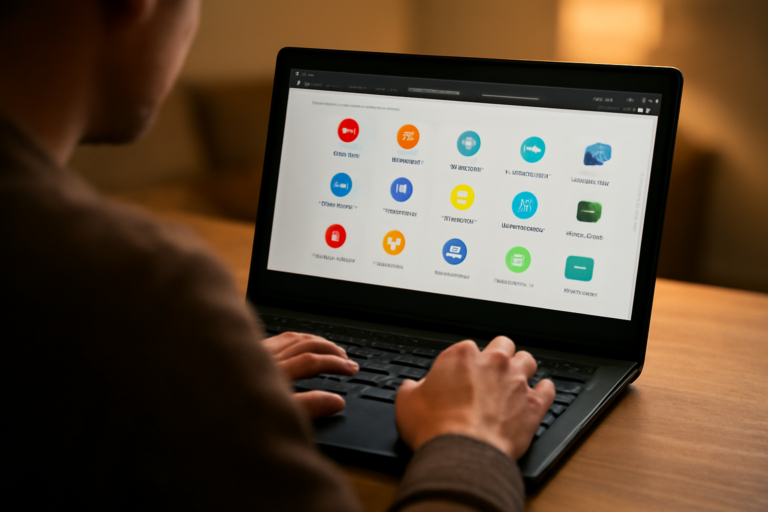
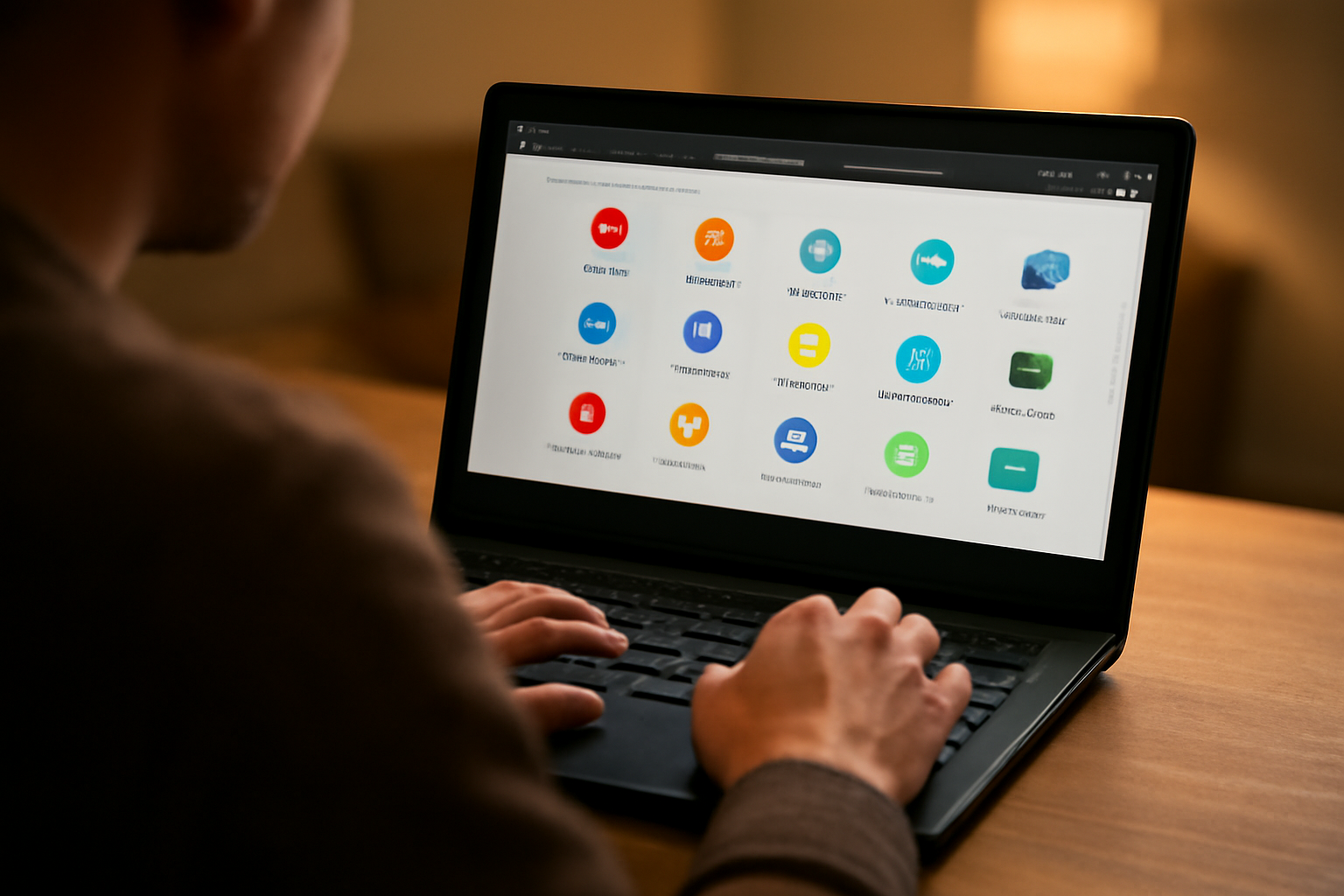
Hampir semua distro Linux populer punya software center grafis, seperti GNOME Software di Ubuntu, Fedora, dan distro GNOME lainnya. Di sini kamu bisa mencari, memasang, dan menghapus aplikasi hanya dengan klik. Software center biasanya sudah terhubung ke repositori resmi, jadi aplikasi yang tersedia sudah melalui pemeriksaan keamanan.
Jika aplikasi yang kamu cari tidak muncul, coba perbarui daftar paket lewat menu pembaruan. Beberapa distro juga memungkinkan menambahkan sumber pihak ketiga, tetapi pastikan kamu memeriksa keasliannya. Untuk panduan lebih lanjut tentang memasang aplikasi tanpa terminal, baca cara memasang aplikasi Linux tanpa terminal di Ubuntu.
Manfaatkan Flatpak dan Flatseal untuk aplikasi tambahan
Flatpak memungkinkan kamu memasang aplikasi dari Flathub, repositori aplikasi Flatpak terbesar. Banyak distro sudah menyertakan Flatpak secara default. Jika belum, kamu bisa mengaktifkannya lewat software center atau mengikuti panduan di tips memasang aplikasi Linux untuk pemula.
Setelah Flatpak aktif, kamu bisa mencari aplikasi di software center yang mendukung Flatpak, atau memasang lewat terminal dengan perintah flatpak install. Jika ingin tetap tanpa terminal, gunakan aplikasi seperti GNOME Software yang sudah terintegrasi dengan Flatpak. Untuk mengatur izin aplikasi Flatpak, kamu bisa memakai Flatseal, aplikasi grafis yang memudahkan pengaturan izin tanpa terminal.
AppImage: jalankan aplikasi tanpa instalasi
AppImage adalah file executable tunggal yang berisi aplikasi beserta dependensinya. Kamu cukup mengunduh file .AppImage, memberikan izin eksekusi, lalu menjalankannya. Beberapa file manager seperti Nautilus memungkinkan menjalankan AppImage dengan klik kanan dan pilih “Run”. Jika tidak, buka properti file dan centang “Allow executing file as program”.
AppImage tidak memerlukan instalasi, sehingga cocok untuk mencoba aplikasi baru tanpa mengotori sistem. Namun, AppImage tidak otomatis terintegrasi dengan menu aplikasi; kamu harus membuat shortcut manual jika ingin sering memakainya.
Periksa keamanan paket sebelum memasang
Meskipun memasang lewat GUI terasa mudah, tetap waspada terhadap sumber tidak resmi. Unduh aplikasi hanya dari situs resmi atau repositori terpercaya. Untuk paket .deb atau .rpm dari pihak ketiga, periksa dulu tanda tangan digital atau checksum-nya. Panduan lengkapnya bisa dibaca di cara memeriksa paket Linux sebelum memasangnya.
Perbarui sistem dan aplikasi secara rutin. Software center biasanya menampilkan pembaruan yang tersedia. Jangan menunda pembaruan keamanan.
Gunakan aplikasi bantu untuk memantau koneksi dan unduhan
Saat mengunduh aplikasi, koneksi internet yang stabil penting. Untuk memantau latensi dan kualitas jaringan, kamu bisa memakai alat uji latensi seperti yang dijelaskan dalam 7 metode uji latensi jaringan secara berkala. Jika kamu sering mengunduh banyak file, pertimbangkan untuk menandai halaman unduhan dengan layanan seperti cara menandai halaman web agar mudah ditemukan lagi agar tidak kehilangan tautan.
Untuk berita terbaru seputar teknologi dan aplikasi Linux, kamu bisa mengunjungi indowarta yang menyajikan informasi berdasarkan fakta dengan penulis berpengalaman.
Ringkasan
Memasang aplikasi Linux tanpa terminal sangat mungkin dilakukan. Manfaatkan software center, Flatpak, dan AppImage untuk memudahkan proses. Periksa keamanan paket dan unduh dari sumber resmi. Dengan begitu, pengalaman menggunakan Linux akan lebih menyenangkan.
Pertanyaan yang Sering Diajukan
Apakah semua aplikasi Linux bisa dipasang tanpa terminal?
Hampir semua aplikasi populer tersedia di software center atau Flatpak. Namun, beberapa aplikasi khusus mungkin masih memerlukan terminal untuk konfigurasi lanjutan.
Apakah Flatpak aman digunakan?
Flatpak dirancang dengan sandboxing, sehingga aplikasi terisolasi dari sistem. Tetap unduh dari sumber terpercaya seperti Flathub.
Bagaimana cara menjalankan AppImage di Linux?
Unduh file .AppImage, klik kanan, pilih Properties, centang “Allow executing file as program”, lalu jalankan dengan double-click.
About the Author