Menambahkan PPA untuk mendapatkan versi terbaru sebuah aplikasi sering berakhir dengan daftar repositori yang menumpuk. Beberapa PPA sudah tidak aktif, tetapi masih tercantum di sistem. Akibatnya, apt update jadi lambat dan muncul peringatan yang membingungkan. Ada beberapa cara mengelola repositori PPA di Ubuntu, dari yang paling manual sampai yang berbasis antarmuka grafis, dan perbandingan berikut membantu memilih cara yang sesuai dengan kebiasaanmu.
Kenapa PPA Perlu Dikelola
PPA adalah repositori paket yang di-host di Launchpad dan dikelola perorangan atau tim. Ketika ditambahkan, PPA menulis file sumber di /etc/apt/sources.list.d/ dan menyimpan kunci GPG di keyring sistem. Setiap kali menjalankan apt update, APT menghubungi semua repositori yang terdaftar. Jika salah satu PPA mati atau lambat, proses update bisa tersendat. PPA yang tidak lagi dipakai juga memakan ruang dan bisa menimbulkan konflik dependensi jika paketnya sudah usang.
Menghapus PPA secara manual tidak sulit, tetapi jika jumlahnya banyak, mencatat satu per satu melelahkan. Alat bantu pengelolaan PPA merapikan daftar tersebut, mulai dari baris perintah hingga aplikasi GUI.
Perbandingan Tiga Pendekatan Mengelola PPA
Ada tiga cara umum yang bisa dipakai: menggunakan perintah apt dan add-apt-repository, memakai software-properties-gtk (GUI bawaan Ubuntu), atau memanfaatkan alat pihak ketiga seperti PPA Purge. Masing-masing punya kelebihan dan kekurangan.
1. Menggunakan add-apt-repository dan apt
Ini cara paling dasar dan tersedia di hampir semua distro berbasis Debian. Untuk menambah PPA, jalankan perintah seperti sudo add-apt-repository ppa:nama/ppa. Untuk menghapus, tambahkan opsi --remove. Setelah itu, jalankan sudo apt update untuk menyegarkan daftar paket. Kamu bisa melihat dan mengedit file sumber secara langsung di /etc/apt/sources.list.d/. Kekurangannya, kamu harus tahu nama PPA yang ingin dihapus dan mengetiknya dengan benar. Cara ini cocok untuk pengguna yang nyaman dengan terminal dan ingin kontrol penuh.
Jika kamu baru pertama kali memasang aplikasi dari repositori pihak ketiga, panduan seperti Cara Memasang Aplikasi Linux dari Flatpak untuk Pemula bisa menjadi gambaran umum tentang manajemen paket, meskipun Flatpak memiliki mekanisme berbeda. Untuk PPA, pastikan kamu mengenali sumbernya sebelum menambahkan.
2. Software & Updates (GUI)
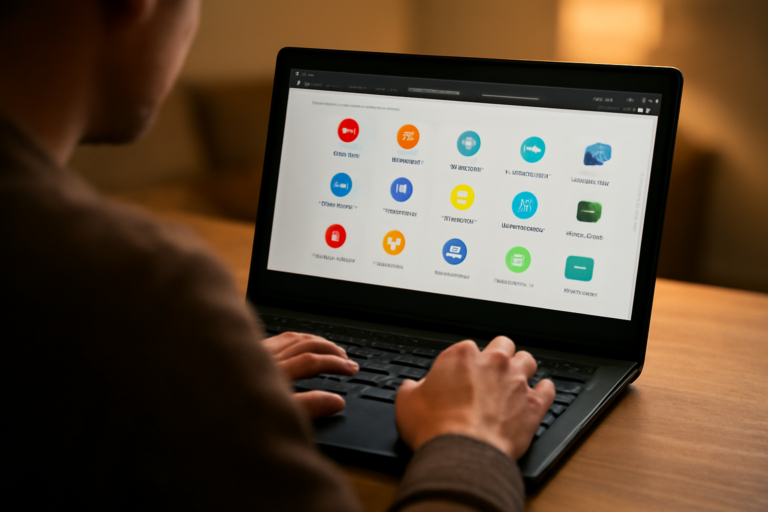
Ubuntu menyediakan aplikasi Software & Updates yang bisa dibuka dari menu aplikasi. Di tab “Other Software”, semua PPA yang terdaftar ditampilkan dalam bentuk centang. Kamu bisa menonaktifkan sementara atau menghapusnya dengan tombol Remove. Cara ini ramah pengguna yang tidak ingin menyentuh terminal. GUI ini tidak menampilkan detail kunci GPG atau file sumber secara langsung. Terkadang, setelah menghapus lewat GUI, masih ada file sisa di direktori sources.list.d yang perlu dibersihkan manual.
Jika kamu ingin memeriksa paket sebelum memasangnya, ada baiknya membaca panduan Cara Memeriksa Paket Linux Sebelum Memasangnya agar tidak salah memasang paket dari PPA yang tidak jelas.
3. Alat Pihak Ketiga: PPA Purge
PPA Purge adalah utilitas baris perintah yang khusus menghapus PPA beserta paket yang dipasang darinya. Perintahnya sederhana: sudo ppa-purge ppa:nama/ppa. Alat ini akan menurunkan versi paket ke versi resmi dari repositori Ubuntu jika tersedia. Ini berguna ketika kamu ingin benar-benar bersih dari pengaruh PPA. Kekurangannya, PPA Purge tidak selalu ada di repositori resmi, sehingga kamu perlu memasangnya terlebih dahulu. Alat ini juga tidak menangani PPA yang sudah tidak aktif dengan baik.
Memilih yang Sesuai Kebutuhan
Untuk pengguna yang sering menambah dan menghapus PPA, kombinasi add-apt-repository dan pengecekan manual di direktori sources.list.d sudah cukup. Jika kamu lebih suka antarmuka grafis, Software & Updates bisa diandalkan untuk tugas sehari-hari. PPA Purge cocok untuk membersihkan sisa-sisa PPA yang sudah tidak diinginkan, terutama jika kamu ingin mengembalikan paket ke versi resmi.
Selalu jalankan sudo apt update setelah melakukan perubahan pada daftar repositori. Jika muncul error terkait kunci GPG, periksa kembali apakah PPA masih aktif atau kunci sudah kedaluwarsa. Untuk mengatasi aplikasi yang tidak mau terbuka setelah perubahan repositori, lihat 7 Tips Ampuh Mengatasi Aplikasi Linux yang Tidak Mau Terbuka.
Tips Tambahan: Menjaga PPA Tetap Rapi
- Catat PPA yang kamu tambahkan beserta tujuannya, misalnya di file teks atau aplikasi pencatat.
- Hindari menambahkan PPA yang tidak memiliki halaman Launchpad resmi atau tidak diperbarui dalam setahun terakhir.
- Gunakan
apt list --upgradableuntuk melihat paket dari PPA mana yang akan diperbarui. - Jika tidak yakin, nonaktifkan PPA terlebih dahulu daripada langsung menghapusnya.
Untuk memantau koneksi jaringan saat mengunduh paket dari PPA, alat seperti yang dibahas dalam 7 Aplikasi Linux untuk Menguji Koneksi Jaringan bisa membantu mendiagnosis apakah masalahnya ada di repositori atau koneksi internet. Jika kamu perlu melakukan ping ke beberapa host sekaligus untuk mengecek respons server PPA, ada panduan panduan ping ke banyak host sekaligus yang bisa dijadikan referensi.
Mengelola tautan atau catatan tentang PPA yang pernah ditambahkan juga bisa dilakukan dengan aplikasi pencatat tautan bertag. Ada perbandingan aplikasi pencatat tautan bertag yang mungkin berguna untuk menyimpan daftar PPA beserta keterangannya.
Untuk informasi seputar perkembangan repositori dan berita teknologi, situs berita seperti indowarta dapat menjadi sumber yang mengutamakan fakta dan penulis berpengalaman, sehingga kamu bisa mengikuti kabar terbaru seputar ekosistem open source.
Pertanyaan yang Sering Diajukan
Apa itu PPA dan apakah aman digunakan?
PPA (Personal Package Archive) adalah repositori paket yang dikelola individu atau tim di Launchpad. Keamanannya tergantung pada pengelola PPA. PPA resmi dari pengembang aplikasi biasanya lebih terpercaya, tetapi tetap ada risiko jika PPA tidak diperbarui atau mengandung paket yang tidak kompatibel. Periksa reputasi PPA sebelum menambahkannya.
Bagaimana cara menghapus PPA yang sudah tidak aktif?
Kamu bisa menggunakan sudo add-apt-repository --remove ppa:nama/ppa atau melalui GUI Software & Updates. Jika PPA sudah tidak aktif, perintah tersebut mungkin gagal, tetapi kamu masih bisa menghapus file sumbernya secara manual di /etc/apt/sources.list.d/. Setelah itu, jalankan sudo apt update.
Apakah menghapus PPA juga menghapus aplikasi yang sudah terpasang?
Tidak secara otomatis. Menghapus PPA hanya menghilangkan sumber paket, tetapi aplikasi yang sudah terpasang tetap ada. Aplikasi tersebut tidak akan menerima pembaruan dari PPA tersebut lagi. Untuk menghapus aplikasi beserta paketnya, gunakan sudo apt remove nama-paket atau alat seperti PPA Purge yang akan menurunkan versi paket ke versi resmi jika tersedia.
About the Author